見守り・安全
離れて暮らす親や、別室で過ごす家族の様子が気になる。けれど、カメラを置くと「ずっと見られているようで落ち着かないのでは」と迷う方も多いと思います。
見守りカメラは、画素数だけで決めるものではありません。まず本人と目的を話し合い、映す場所、見る人、録画する時間を決めます。そのうえで、プライバシーモード、設置方法、Wi-Fi、通知、保存方法を比べましょう。
先に結論:カメラを選ぶ前に「何を見るか」を一緒に決める
本人が納得できる範囲だけ映す
食事や起床など、確認したい場面を具体的にします。着替えや排泄の場所は映さず、生活空間を広く撮る場合も、本人が嫌だと感じる時間や場所を避けます。認知症があっても、分かる言葉で説明し、意思を繰り返し確認することが大切です。
見ない時間を形で確認したいなら、物理的にレンズを隠せるタイプ
Tapo C225とSwitchBot 見守りカメラPlus 5MPは、プライバシーモードでレンズを物理的に隠せます。本人からも休止中だと分かりやすい点が特徴です。
離れた位置の細部や5GHz Wi-Fiを重視するなら、デュアルレンズ型
Eufy Security Indoor Cam S350は、4K広角レンズと2K望遠レンズを組み合わせ、2.4GHzと5GHzのWi-Fiに対応します。細部を見たい家庭の候補ですが、必要以上に見すぎない運用も一緒に決めましょう。
見守りカメラは、転倒や急変を確実に知らせる機器ではありません。画角の外、通信障害、通知設定、スマートフォンの状態などで気づけないことがあります。定期連絡、訪問、緊急通報サービスなどと組み合わせて考えてください。
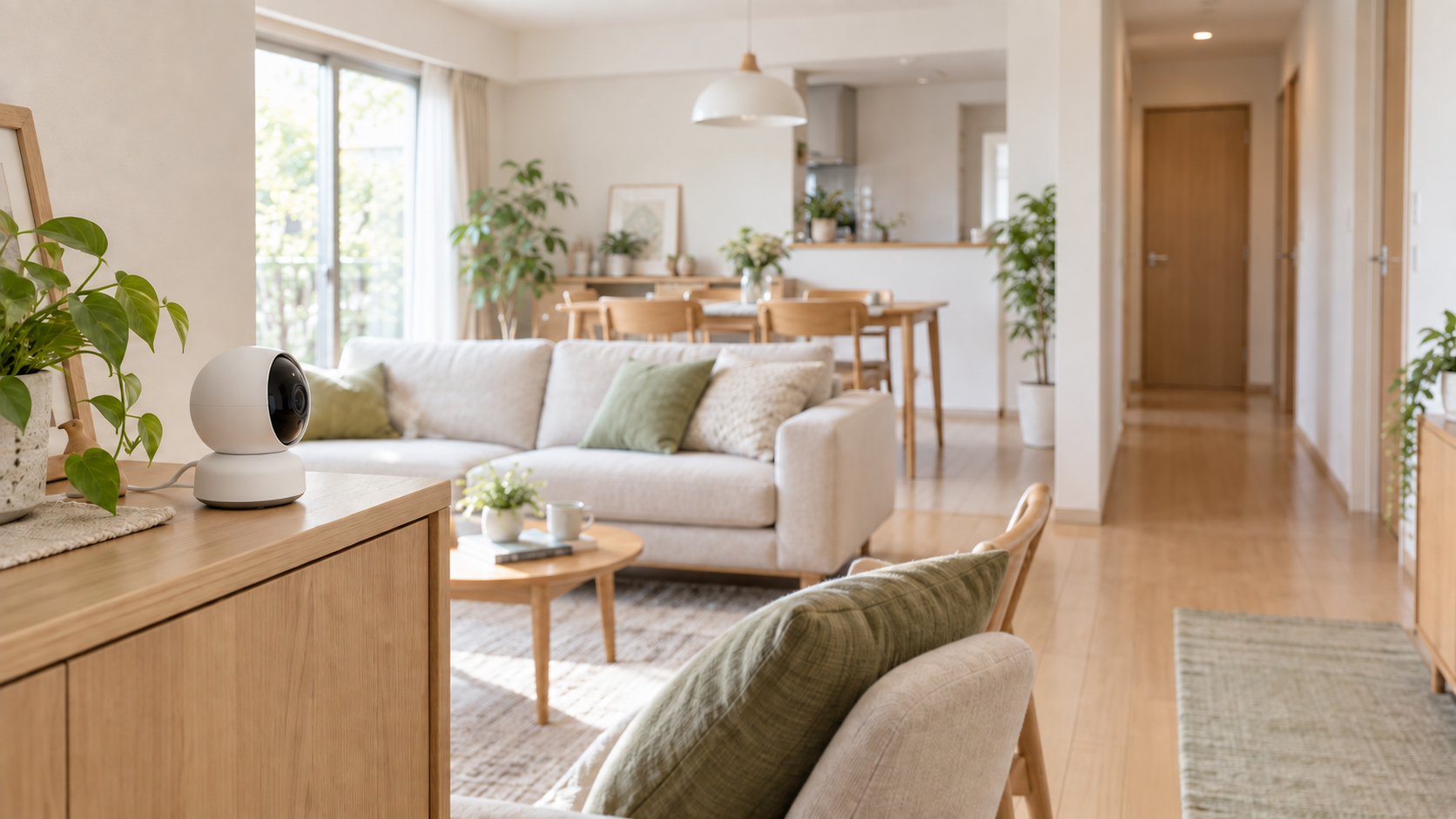
見守りと監視の違いは、本人が選べる余地にある
目的を一つずつ言葉にする
「心配だから全部見る」では範囲が広がりやすくなります。「朝に起きたか」「決めた時間に居間へ来たか」「声をかけたいときに会話する」など、必要な目的へ絞ります。
本人が止められる方法を用意する
プライバシーモードの使い方、コンセントの位置、撮影しない時間を本人と共有します。アプリ操作が難しい場合は、家族が予定を決めて停止し、休止中だと外から分かる機種を選ぶ方法もあります。
家族側の閲覧ルールも決める
誰が見られるのか、録画をいつ消すのか、映像を保存・共有してよい場面は何かを決めます。家族だから自由に見てよいとは考えず、必要な人だけに権限を限定します。
購入前に確認したい6つのポイント
01 本人の生活動線と、映したくない場所を確認する
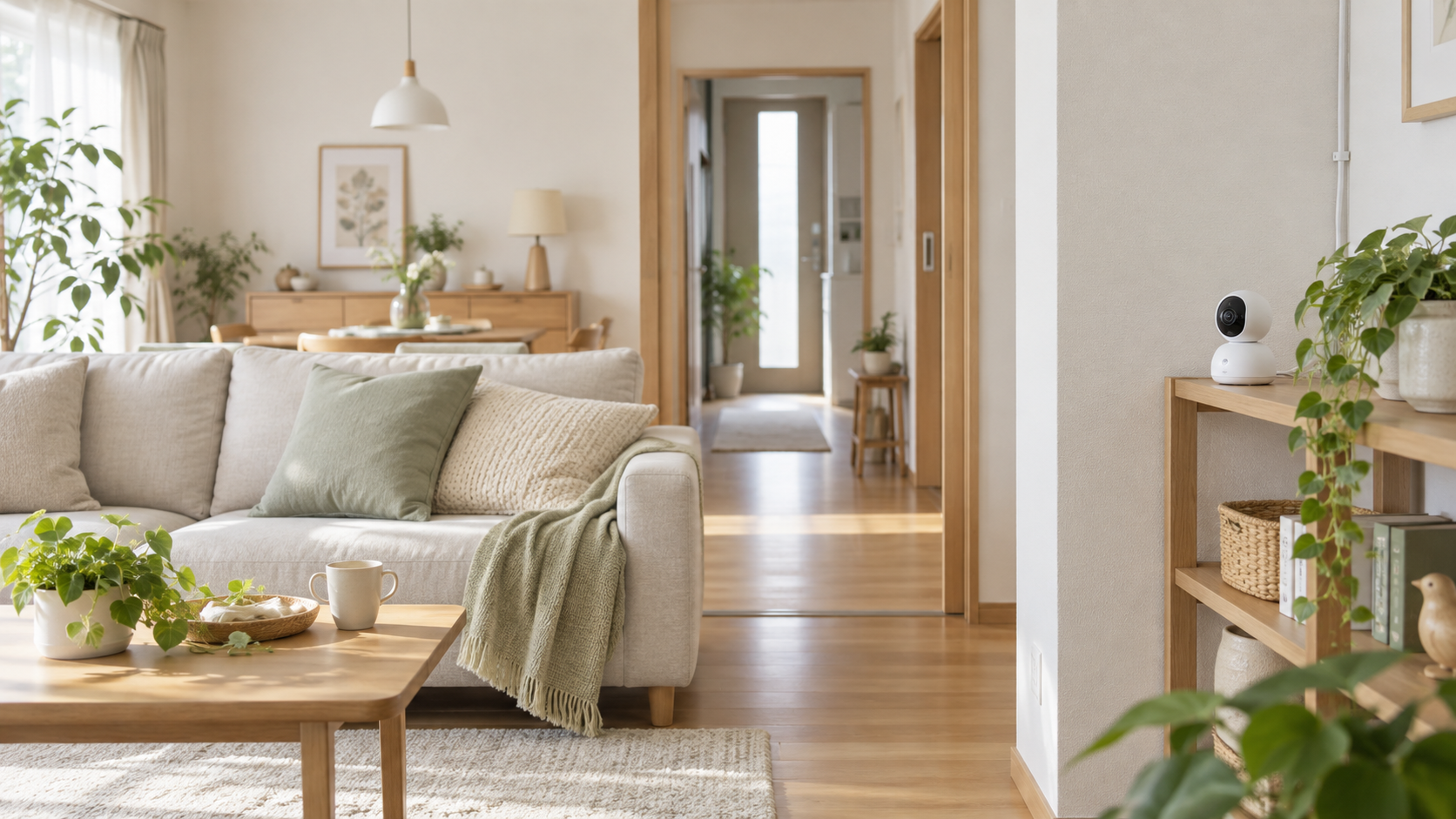
居間の出入口や食卓など、目的に合う場所を候補にします。寝室、浴室、トイレ、着替える場所は安易に映しません。来客や訪問介護職員が映る可能性も考え、設置を知らせる必要があります。
02 固定画角か、パン・チルトで動かすか
首振り機能は広い範囲を確認できますが、どこまで映るか本人に伝わりにくいことがあります。プリセット位置や活動エリアを設定し、必要な範囲へ絞れるか確認します。
03 自宅のWi-Fi周波数と電波の強さに合うか
Tapo C225とSwitchBot W4001100は2.4GHz Wi-Fi、Eufy S350は2.4GHzと5GHzに対応します。設置場所でスマートフォンの通信が安定するか確認し、ルーターの設定も見てください。
04 電源コードを安全に引けるか
3商品とも外部電源が必要です。歩く場所へコードを横切らせず、車いすや歩行器、掃除の妨げにならない位置へ固定します。棚へ置く場合は、ぶつかったときに落下しないかも確認します。
05 録画をどこへ、どれだけ残すか
microSDカードへ保存できる上限は製品で異なります。クラウドサービスには有料機能が含まれる場合があります。録画が本当に必要か、保存期間、上書き、解約後の扱いを最新の案内で確認します。
06 通知を受けたあとに誰が動くか
動体や音の通知だけでは、何が起きたか確定できません。通知を確認する人、本人へ連絡する方法、応答がないときに訪問を頼む相手を決めておきます。
設置した日は、映像より先に運用を試す
- 本人と画面を一緒に見る:どこまで映るか、音声が入るか、レンズが動く範囲を確認します。
- 撮らない時間を試す:プライバシーモードを使い、本人から休止状態が分かるか確かめます。
- 通知を少なめから調整する:活動エリアや感度を絞り、通知が多すぎて見なくなる状態を避けます。
- 家族のアカウントを整理する:共通の簡単なパスワードを使い回さず、見る必要がある人だけへ共有します。
- 通信が切れた場合を確認する:カメラがオフラインになったときの表示と、復旧方法を家族で試します。
アプリとカメラ本体のファームウェアは更新し、メーカーから安全に関する案内が出ていないか定期的に確認します。不要になった録画や家族共有は、そのまま残さず見直してください。
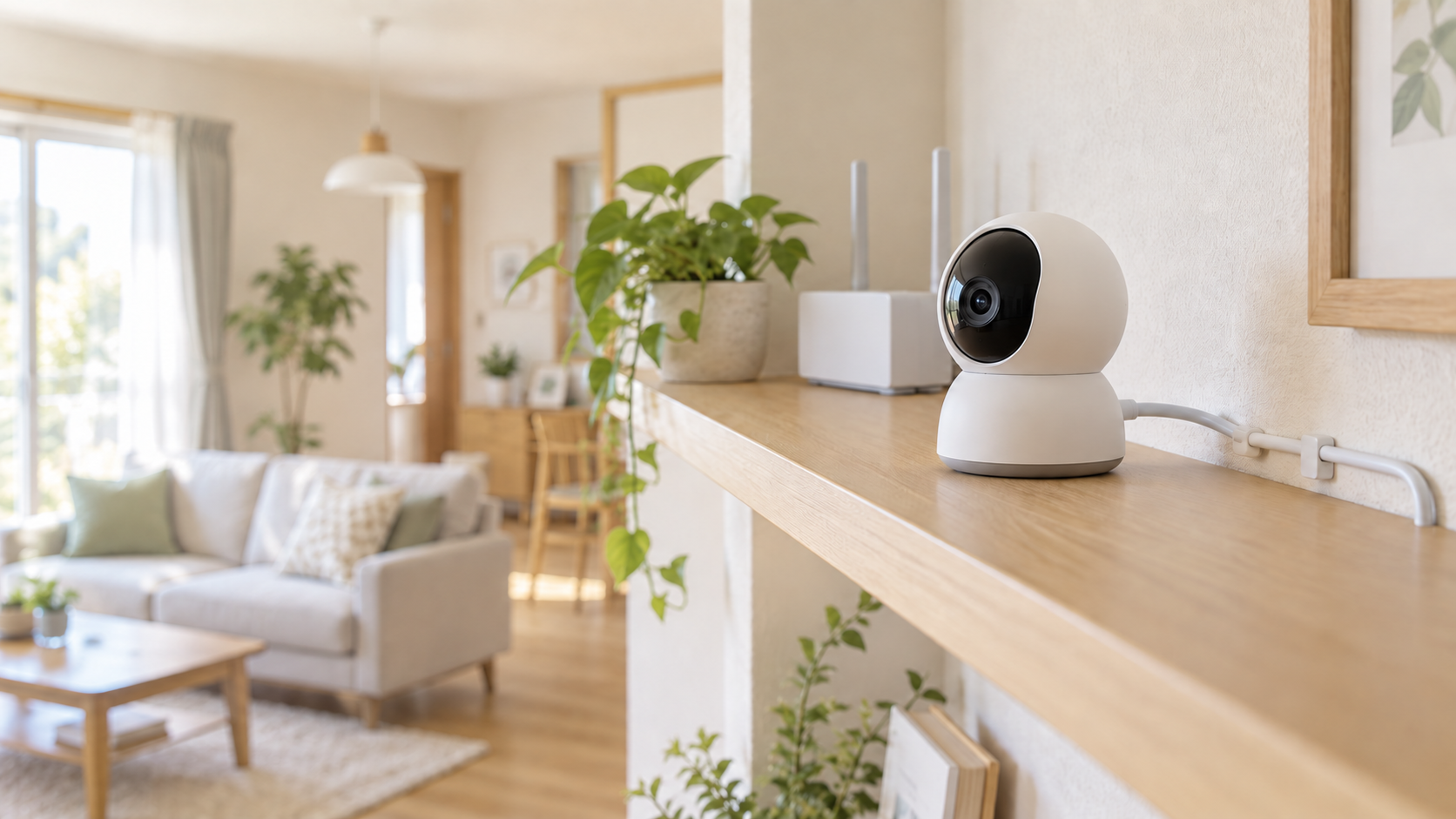
プライバシー・設置・通信で選ぶ屋内見守りカメラ3商品
メーカー公式情報で仕様を確認でき、Amazon.co.jpでも同一商品を照合できた3商品です。いずれもスマートフォンとWi-Fi環境、外部電源が必要です。順位ではなく、本人が安心できる運用と住環境に合う役割で選び分けます。
| 商品 | 選ぶ場面 | 画角・可動範囲 | Wi-Fi | ローカル保存 |
|---|---|---|---|---|
| Tapo C225 | レンズを物理的に隠し、録画範囲を調整したい | 水平360° 垂直149° |
2.4GHz | microSD 最大512GB |
| SwitchBot 見守りカメラPlus 5MP W4001100 |
5MP映像とSwitchBot機器との連携を重視したい | 水平360° 垂直115° |
2.4GHz | microSD 8~256GB |
| Eufy Security Indoor Cam S350 T8416521 |
5GHz Wi-Fiとデュアルレンズのズームを使いたい | 水平360° 垂直75° 画角130° |
2.4GHz/5GHz | microSD 最大128GB |
物理プライバシーと録画範囲のバランス
TP-Link Tapo C225 パンチルトスマートAI Wi-Fiカメラ
向いている人
撮らないときはレンズを物理的に隠したい家庭。広い上下左右の範囲を確認しつつ、アクティビティゾーンやローカル保存を使いたい人。
2K QHDの屋内用パン・チルトカメラです。プライバシーモードではレンズが物理的に隠れます。双方向通話、人物・動体・異常音などの検知、microSDカード録画に対応します。
- 水平360°、垂直149°
- microSDカードは4~512GBの対応条件を確認
- 据え置きまたは天井取り付け
- メーカー・型番
- TP-Link
Tapo C225 - 電源
- 12V DC
アダプター - 本体寸法
- 80×80×112mm
注意点:2.4GHz Wi-Fiによるインターネット接続とTapoアプリが必要です。PCからは映像を視聴できないと案内されています。機能はハードウェアバージョンで異なる場合があるため、現物表示を確認してください。
5MPとSwitchBot連携を重視
SwitchBot 見守りカメラPlus 5MP W4001100
向いている人
5MPの映像で室内を確認し、すでにSwitchBot製品を使っている家庭。Type-C給電と、レンズが回転して隠れるプライバシーモードを選びたい人。
500万画素のパン・チルトカメラです。動体検知、自動追跡、双方向通話、カラーの暗所撮影に対応します。プライバシーモードではレンズが回転し、物理的に目隠しされます。
- 水平360°、垂直115°
- microSDカード8~256GB、連続録画に対応
- 台座と取り付けネジを同梱
- メーカー・型番
- SwitchBot
W4001100 - 電源
- 5V/2A
Type-C - 本体・質量
- 78×78×107mm
195g
注意点:2.4GHz Wi-Fiのみ対応です。高い画質でリアルタイム映像を見るほど通信量は増えます。クラウド機能やAIガードプランの内容は変わる場合があるため、契約前に最新条件を確認してください。
5GHzと遠くの細部を重視
Eufy Security Indoor Cam S350 T8416521
向いている人
2.4GHzと5GHzを使い分けたい家庭。広角と望遠の2つのレンズを使い、離れた位置の細部を確認したい人。
4K広角レンズと2K望遠レンズを備え、組み合わせで最大8倍ズームに対応します。水平360°・垂直75°の操作、モーショントラッキング、双方向通話、プライバシーモードを利用できます。
- 画角130°、水平360°、垂直75°
- microSDカードは最大128GB
- 据え置きのほか、付属プレートとネジで取り付け
- メーカー・型番
- Anker Eufy
T8416521 - 電源
- USB充電器
USB-Cケーブル - 本体・質量
- 約64×80×104mm
約240g
注意点:屋内専用で防水機能はありません。高い解像度やズームが必要かを先に考え、本人の生活を必要以上に細かく見ない運用を決めてください。利用にはスマートフォンが必要です。
選び方のポイント
撮らない状態を目で確認したい
Tapo C225かSwitchBot W4001100を候補にし、本人と一緒に物理的な目隠しの動きを確認します。
SwitchBot製品をすでに使っている
W4001100を候補にし、必要な連携だけを設定します。クラウド機能の契約条件も事前に見ます。
5GHzやズームを使いたい
Eufy S350を候補にし、設置場所のWi-Fi強度と、細部を見る必要性を確認します。
迷ったら、最初は「録画しない・一部屋だけ」から試す
いきなり24時間録画にすると、本人も家族も負担を感じやすくなります。まずは居間の一角だけ、決めた時間にライブ映像を確認するだけなど、小さく始めます。
本人が落ち着かない、家族が何度も画面を見て疲れる、通知が多すぎるときは、設定を増やすより目的を見直してください。カメラ以外に、電話、呼び出しベル、ドアセンサー、見守りサービスが合うこともあります。
まとめ
高齢者の見守りカメラは、画質や機能より先に、本人の同意、映す範囲、見る人、録画期間を決めます。撮らない状態の分かりやすさ、電源コード、Wi-Fi、通知後の連絡方法まで確認しましょう。
設置後も「この見守り方でよいか」を本人と話し合い、必要最小限へ調整してください。カメラだけに頼らず、連絡や訪問と組み合わせることが大切です。
本記事にはAmazonアソシエイトの広告リンクが含まれます。
参考にした情報
確認日:2026年9月23日。商品仕様、アプリ、クラウドサービス、販売状況は変わる場合があります。利用前にメーカー公式情報、取扱説明書、現物表示、アプリの最新案内を確認してください。
- 厚生労働省:認知症の人の日常生活・社会生活における意思決定支援ガイドライン(本人の意思の尊重、分かる方法での説明、継続的な確認)
- 個人情報保護委員会:カメラ画像等の安全管理措置(閲覧者の限定、アクセス制御、漏えい防止)
- 情報処理推進機構:ネットワークカメラやIoT機器は利用前にパスワードの変更を(初期設定、映像漏えい対策)
- 情報処理推進機構:ネットワークカメラシステム チェックリスト(ファームウェア更新を含むセキュリティ対策)
- TP-Link:Tapo C225 公式製品情報(画質、パン・チルト、プライバシーモード、保存、電源、設置)
- TP-Link:Tapo C225 サポート・取扱情報(ハードウェアバージョン、設定ガイド、ファームウェア)
- SwitchBot:見守りカメラPlus 5MP 公式製品情報(画素数、可動範囲、電源、Wi-Fi、プライバシーモード)
- SwitchBotサポート:カメラ用microSDカード(対応容量、規格、連続録画)
- Anker Japan:Eufy Security Indoor Cam S350 公式製品情報(デュアルレンズ、Wi-Fi、可動範囲、保存、型番、注意事項)
- Anker Japan:Eufy Security Indoor Cam S350 取扱説明書(電源接続、アプリ設定、設置部品)